Domain lajt.de kaufen?
Wir ziehen mit dem Projekt
lajt.de um.
Sind Sie am Kauf der Domain
lajt.de interessiert?
domain@kv-gmbh.de · 0541-91531010
Domain lajt.de kaufen?
Wie fügt man Bilder bei LibreOffice ein?
Um Bilder bei LibreOffice einzufügen, klicke auf "Einfügen" in der Menüleiste und wähle dann "Bild" aus. Es öffnet sich ein Dialogfenster, in dem du das gewünschte Bild auswählen kannst. Nachdem du das Bild ausgewählt hast, kannst du es in das Dokument einfügen und nach Bedarf positionieren und skalieren. **
Wie kann man Bilder in LibreOffice verschieben?
Um Bilder in LibreOffice zu verschieben, können Sie den Bildrahmen auswählen und ihn mit der Maus an die gewünschte Position ziehen. Alternativ können Sie auch die Pfeiltasten auf der Tastatur verwenden, um das Bild schrittweise zu verschieben. **


Ähnliche Suchbegriffe für LibreOffice
Top-Angebote
Produkte zum Begriff LibreOffice:
-
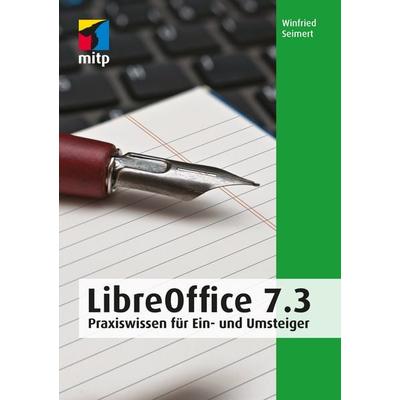
Seimert, Winfried: LibreOffice 24LibreOffice 24 , Praxiswissen für Ein- und Umsteiger , Servopumpen > Sportfederung , Erscheinungsjahr: 20240425, Produktform: Kartoniert, Titel der Reihe: mitp Anwendungen##, Autoren: Seimert, Winfried, Seitenzahl/Blattzahl: 407, Keyword: base; base datenbank; buch; calc; draw; excel; freie software; impress; libre office; libreoffice 24; libreoffice base; libreoffice draw; libreoffice extentions; libreoffice impress; libreoffice installieren; libreoffice writer; mitp; office; open office; opensource; tabellenkalkulation; textverarbeitung; word, Fachschema: Büroorganisation~Organisation / Büroorganisation~Office-Pakete~Open Source (EDV), Fachkategorie: Integrierte Softwarepakete~Open-Source und sonstige Betriebssysteme, Warengruppe: HC/Anwendungs-Software, Fachkategorie: Office Management, UNSPSC: 49019900, Warenverzeichnis für die Außenhandelsstatistik: 49019900, Verlag: MITP Verlags GmbH, Verlag: MITP Verlags GmbH, Verlag: mitp Verlags GmbH & Co.KG, Länge: 206, Breite: 145, Höhe: 22, Gewicht: 524, Produktform: Klappenbroschur, Genre: Mathematik/Naturwissenschaften/Technik/Medizin, Genre: Mathematik/Naturwissenschaften/Technik/Medizin,24,99 €*Versand: 0,00 €Sichere Weiterleitung zum Anbieter



-
Wie kann ich Schriftarten von meinem MacBook in LibreOffice einfügen?
Um Schriftarten von deinem MacBook in LibreOffice einzufügen, musst du die Schriftarten zunächst in das Betriebssystem installieren. Dazu kannst du die Schriftarten in den Ordner "Schriften" auf deinem Mac kopieren. Anschließend starte LibreOffice neu und die Schriftarten sollten in der Schriftarten-Auswahl verfügbar sein. **
-
Wie füge ich in LibreOffice transparente Bilder ein?
Um ein transparentes Bild in LibreOffice einzufügen, öffne das Programm und gehe auf "Einfügen" in der Menüleiste. Wähle dann "Bild" aus und suche das gewünschte Bild auf deinem Computer. Klicke auf "Einfügen" und das Bild wird in das Dokument eingefügt. Um die Transparenz des Bildes anzupassen, klicke mit der rechten Maustaste auf das Bild, wähle "Bild" und dann "Eigenschaften". Unter "Transparenz" kannst du den Wert anpassen, um die gewünschte Transparenz zu erreichen. **
-
LibreOffice Writer ist ein Textverarbeitungsprogramm, das Teil der LibreOffice-Suite ist.
LibreOffice Writer ist ein leistungsstarkes Textverarbeitungsprogramm, das in der LibreOffice-Suite enthalten ist. Es bietet eine Vielzahl von Funktionen zum Erstellen und Bearbeiten von Dokumenten, wie zum Beispiel Textformatierung, Tabellen, Bilder und Diagramme. Mit LibreOffice Writer können Benutzer professionell aussehende Dokumente erstellen, die sowohl für den persönlichen als auch den geschäftlichen Gebrauch geeignet sind. Es ist eine kostenlose Alternative zu kostenpflichtigen Textverarbeitungsprogrammen wie Microsoft Word. **
-
LibreOffice Writer 3.7 ist eine Textverarbeitungssoftware, die Teil des LibreOffice-Pakets ist.
LibreOffice Writer 3.7 ist eine Textverarbeitungssoftware, die Teil des LibreOffice-Pakets ist. Mit dieser Software können Benutzer Textdokumente erstellen, bearbeiten und formatieren. LibreOffice Writer bietet eine Vielzahl von Funktionen, darunter die Möglichkeit, Tabellen, Grafiken und Diagramme in Dokumente einzufügen. Die Software ist kostenlos und Open Source, was bedeutet, dass sie von einer Gemeinschaft von Entwicklern ständig verbessert wird. **


Warum startet LibreOffice nicht?
Es gibt verschiedene mögliche Gründe, warum LibreOffice nicht startet. Es könnte sein, dass das Programm nicht ordnungsgemäß installiert wurde oder dass es Konflikte mit anderen Programmen oder Einstellungen auf dem Computer gibt. Es könnte auch sein, dass eine Datei oder Einstellung in LibreOffice beschädigt ist und das Programm deshalb nicht starten kann. **
Wie deinstalliere ich LibreOffice?
Um LibreOffice zu deinstallieren, gehe zu den Systemeinstellungen deines Computers und öffne den Bereich "Programme" oder "Apps". Suche nach LibreOffice in der Liste der installierten Programme und wähle die Option "Deinstallieren" oder "Entfernen". Befolge die Anweisungen auf dem Bildschirm, um den Deinstallationsvorgang abzuschließen. **
Top-Angebote
Produkte zum Begriff LibreOffice:
-
Seimert, Winfried: LibreOffice 24LibreOffice 24 , Praxiswissen für Ein- und Umsteiger , Servopumpen > Sportfederung , Erscheinungsjahr: 20240425, Produktform: Kartoniert, Titel der Reihe: mitp Anwendungen##, Autoren: Seimert, Winfried, Seitenzahl/Blattzahl: 407, Keyword: base; base datenbank; buch; calc; draw; excel; freie software; impress; libre office; libreoffice 24; libreoffice base; libreoffice draw; libreoffice extentions; libreoffice impress; libreoffice installieren; libreoffice writer; mitp; office; open office; opensource; tabellenkalkulation; textverarbeitung; word, Fachschema: Büroorganisation~Organisation / Büroorganisation~Office-Pakete~Open Source (EDV), Fachkategorie: Integrierte Softwarepakete~Open-Source und sonstige Betriebssysteme, Warengruppe: HC/Anwendungs-Software, Fachkategorie: Office Management, UNSPSC: 49019900, Warenverzeichnis für die Außenhandelsstatistik: 49019900, Verlag: MITP Verlags GmbH, Verlag: MITP Verlags GmbH, Verlag: mitp Verlags GmbH & Co.KG, Länge: 206, Breite: 145, Höhe: 22, Gewicht: 524, Produktform: Klappenbroschur, Genre: Mathematik/Naturwissenschaften/Technik/Medizin, Genre: Mathematik/Naturwissenschaften/Technik/Medizin,24,99 €*Versand: 0,00 €Sichere Weiterleitung zum Anbieter
-
Wie fügt man Bilder bei LibreOffice ein?
Um Bilder bei LibreOffice einzufügen, klicke auf "Einfügen" in der Menüleiste und wähle dann "Bild" aus. Es öffnet sich ein Dialogfenster, in dem du das gewünschte Bild auswählen kannst. Nachdem du das Bild ausgewählt hast, kannst du es in das Dokument einfügen und nach Bedarf positionieren und skalieren. **
-
Wie kann man Bilder in LibreOffice verschieben?
Um Bilder in LibreOffice zu verschieben, können Sie den Bildrahmen auswählen und ihn mit der Maus an die gewünschte Position ziehen. Alternativ können Sie auch die Pfeiltasten auf der Tastatur verwenden, um das Bild schrittweise zu verschieben. **
-
Wie kann ich Schriftarten von meinem MacBook in LibreOffice einfügen?
Um Schriftarten von deinem MacBook in LibreOffice einzufügen, musst du die Schriftarten zunächst in das Betriebssystem installieren. Dazu kannst du die Schriftarten in den Ordner "Schriften" auf deinem Mac kopieren. Anschließend starte LibreOffice neu und die Schriftarten sollten in der Schriftarten-Auswahl verfügbar sein. **
-
Wie füge ich in LibreOffice transparente Bilder ein?
Um ein transparentes Bild in LibreOffice einzufügen, öffne das Programm und gehe auf "Einfügen" in der Menüleiste. Wähle dann "Bild" aus und suche das gewünschte Bild auf deinem Computer. Klicke auf "Einfügen" und das Bild wird in das Dokument eingefügt. Um die Transparenz des Bildes anzupassen, klicke mit der rechten Maustaste auf das Bild, wähle "Bild" und dann "Eigenschaften". Unter "Transparenz" kannst du den Wert anpassen, um die gewünschte Transparenz zu erreichen. **
Ähnliche Suchbegriffe für LibreOffice
-
LibreOffice - Praxiswissen - Das Handbuch zur Software für Ein- und Umsteiger, Taschenbuch von Philip Kiefer, Markt + Technik Verlag,Libreoffice - Praxiswissen - Das Handbuch Zur Software Für Ein- Und Umsteiger, Taschenbuch Von Philip Kiefer, Markt + Technik Verlag, 978-3-9881004-8-1, Seitenanzahl: 19214,95 €*Versand: 0,00 €Sichere Weiterleitung zum Anbieter
-
LibreOffice Writer ist ein Textverarbeitungsprogramm, das Teil der LibreOffice-Suite ist.
LibreOffice Writer ist ein leistungsstarkes Textverarbeitungsprogramm, das in der LibreOffice-Suite enthalten ist. Es bietet eine Vielzahl von Funktionen zum Erstellen und Bearbeiten von Dokumenten, wie zum Beispiel Textformatierung, Tabellen, Bilder und Diagramme. Mit LibreOffice Writer können Benutzer professionell aussehende Dokumente erstellen, die sowohl für den persönlichen als auch den geschäftlichen Gebrauch geeignet sind. Es ist eine kostenlose Alternative zu kostenpflichtigen Textverarbeitungsprogrammen wie Microsoft Word. **
-
LibreOffice Writer 3.7 ist eine Textverarbeitungssoftware, die Teil des LibreOffice-Pakets ist.
LibreOffice Writer 3.7 ist eine Textverarbeitungssoftware, die Teil des LibreOffice-Pakets ist. Mit dieser Software können Benutzer Textdokumente erstellen, bearbeiten und formatieren. LibreOffice Writer bietet eine Vielzahl von Funktionen, darunter die Möglichkeit, Tabellen, Grafiken und Diagramme in Dokumente einzufügen. Die Software ist kostenlos und Open Source, was bedeutet, dass sie von einer Gemeinschaft von Entwicklern ständig verbessert wird. **
-
Warum startet LibreOffice nicht?
Es gibt verschiedene mögliche Gründe, warum LibreOffice nicht startet. Es könnte sein, dass das Programm nicht ordnungsgemäß installiert wurde oder dass es Konflikte mit anderen Programmen oder Einstellungen auf dem Computer gibt. Es könnte auch sein, dass eine Datei oder Einstellung in LibreOffice beschädigt ist und das Programm deshalb nicht starten kann. **
-
Wie deinstalliere ich LibreOffice?
Um LibreOffice zu deinstallieren, gehe zu den Systemeinstellungen deines Computers und öffne den Bereich "Programme" oder "Apps". Suche nach LibreOffice in der Liste der installierten Programme und wähle die Option "Deinstallieren" oder "Entfernen". Befolge die Anweisungen auf dem Bildschirm, um den Deinstallationsvorgang abzuschließen. **
* Alle Preise verstehen sich inklusive der gesetzlichen Mehrwertsteuer und ggf. zuzüglich Versandkosten. Die Angebotsinformationen basieren auf den Angaben des jeweiligen Shops und werden über automatisierte Prozesse aktualisiert. Eine Aktualisierung in Echtzeit findet nicht statt, so dass es im Einzelfall zu Abweichungen kommen kann. ** Hinweis: Teile dieses Inhalts wurden von KI erstellt.