Domain lajt.de kaufen?
Wir ziehen mit dem Projekt
lajt.de um.
Sind Sie am Kauf der Domain
lajt.de interessiert?
domain@kv-gmbh.de · 0541-91531010
Domain lajt.de kaufen?
Wie erstelle ich einen Ordner für Bilder?
Um einen Ordner für Bilder zu erstellen, klicken Sie mit der rechten Maustaste auf den Desktop oder den Speicherort, an dem Sie den Ordner erstellen möchten. Wählen Sie dann "Neu" und anschließend "Ordner" aus. Geben Sie dem Ordner einen Namen, z.B. "Bilder", und drücken Sie die Eingabetaste. Der Ordner wird erstellt und Sie können nun Ihre Bilder in diesen Ordner ziehen oder kopieren. **
Wie können alle Bilder im Ordner automatisch auf der Webseite angezeigt werden?
Um alle Bilder in einem Ordner automatisch auf einer Webseite anzuzeigen, könnten Sie eine Skriptsprache wie PHP verwenden. Das Skript würde den Ordnerinhalt auslesen und die Dateinamen der Bilder in einer Schleife durchlaufen, um sie auf der Webseite anzuzeigen. Sie könnten auch eine Bildergalerie oder ein Content-Management-System verwenden, das diese Funktion bereits eingebaut hat. **
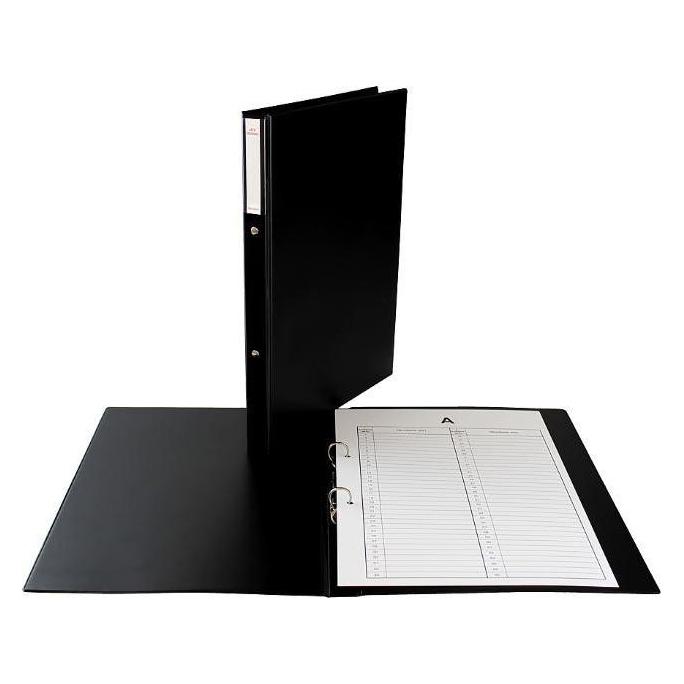
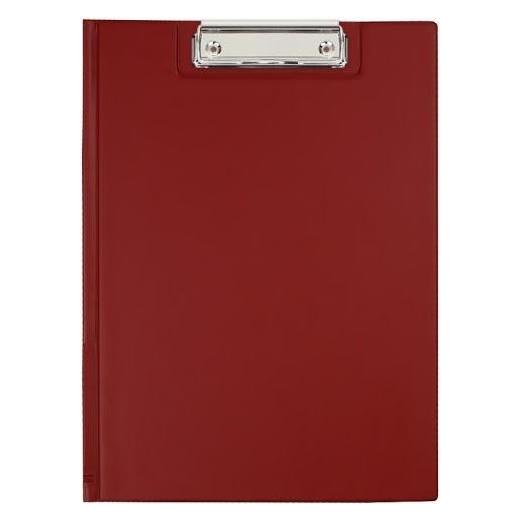
Ähnliche Suchbegriffe für Biurfol-Ordner-für-persönliche
Top-Angebote
Produkte zum Begriff Biurfol-Ordner-für-persönliche:
-
Persönliche ZukunftsplanungPersönliche Zukunftsplanung , Um eine Person bei einer persönlichen Zukunftsplanung unterstützen zu können, ist es wichtig gemeinsam ins Gespräch zu kommen. Die Kartensets sind eine einfache Möglichkeit eine Person in ihrer Lebenssituation, mit ihren Träumen und ganz verschiedenen Stärken, Fähigkeiten und Interessen kennen zu lernen. Die Kartensets wurden für Menschen mit Lernschwierigkeiten entwickelt, eignen sich aber gut für vielfältige Zielgruppen. Sie werden oft in Kombination mit dem Buch "I want my dream" verwandt. Jetzt in neuer, kolorierter Aufmachung im Spielkartenformat! , Solarkabel & Solarleitungen > Solarenergie , Erscheinungsjahr: 20140428, Produktform: Box, Seitenzahl/Blattzahl: 310, Keyword: Kartenset; Lernschwierigkeiten; Zukunftsplanung, Fachschema: Behinderung~Beratung~Consulting~Rat~Bevölkerung / Demographie~Demographie~Kartenlegen~Soziologie / Bevölkerung, Siedlung, Stadt~Divination~Parapsychologie / Hellsehen~Wahrsagen~Hilfe / Lebenshilfe~Lebenshilfe~Sozialeinrichtung~Soziologie, Fachkategorie: Leben mit Behinderung~Ratgeber, Sachbuch: Psychologie~Kartenlegen~Bevölkerung und Demographie, Warengruppe: HC/Ratgeber Lebensführung allgemein, Fachkategorie: Sozialberatung, Beratungsstellen, Text Sprache: ger, UNSPSC: 49019900, Warenverzeichnis für die Außenhandelsstatistik: 49019900, Verlag: AG SPAK Bücher, Verlag: AG SPAK Bücher, Verlag: Verein zur Frderung der sozialpolitischen Arbeit e.V., Länge: 142, Breite: 103, Höhe: 53, Gewicht: 601, Produktform: Box, Genre: Sachbuch/Ratgeber, Genre: Sachbuch/Ratgeber, Herkunftsland: DEUTSCHLAND (DE), Katalog: deutschsprachige Titel, Katalog: Gesamtkatalog, Katalog: Kennzeichnung von Titeln mit einer Relevanz > 30, Katalog: Lagerartikel, Book on Demand, ausgew. Medienartikel, Relevanz: 0025, Tendenz: +1, Unterkatalog: AK, Unterkatalog: Bücher, Unterkatalog: Hardcover, Unterkatalog: Lagerartikel,31,90 €*Versand: 0,00 €Sichere Weiterleitung zum Anbieter
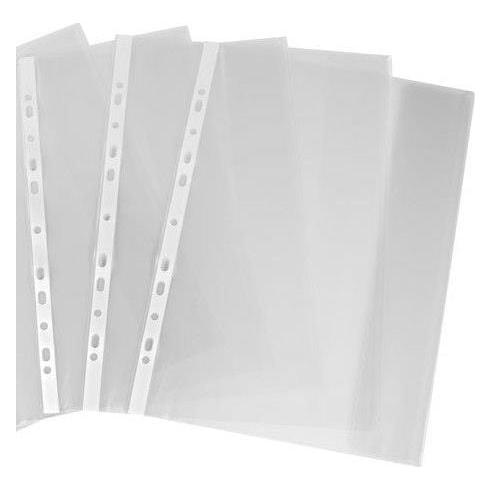

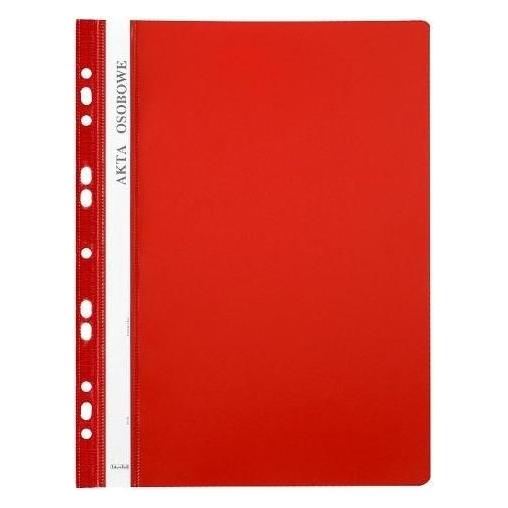
-
Wie kopiere ich Schriftarten in den Fonts-Ordner?
Um Schriftarten in den Fonts-Ordner zu kopieren, öffne den Ordner, in dem sich die Schriftarten befinden. Klicke mit der rechten Maustaste auf die gewünschte Schriftart und wähle "Kopieren" aus. Navigiere dann zum Fonts-Ordner auf deinem Computer (normalerweise unter C:\Windows\Fonts) und füge die kopierte Schriftart ein, indem du mit der rechten Maustaste klickst und "Einfügen" auswählst. **
-
Wie kann ich Bilder von einem Ordner in einen anderen Ordner verschieben?
Um Bilder von einem Ordner in einen anderen Ordner zu verschieben, kannst du einfach die Bilder aus dem Ursprungsordner auswählen und dann per Drag & Drop in den Zielordner ziehen. Alternativ kannst du die Bilder auch markieren, kopieren und dann im Zielordner einfügen. Eine weitere Möglichkeit ist es, die Bilder auszuschneiden und im Zielordner einzufügen. Du kannst auch ein Programm oder eine Software verwenden, um den Vorgang des Verschiebens zu automatisieren. Stelle sicher, dass du die Berechtigungen hast, um Dateien zwischen den Ordnern zu verschieben. **
-
Wo ist der Ordner gespeicherte Bilder?
Der Ordner "Gespeicherte Bilder" kann an verschiedenen Orten auf deinem Gerät gespeichert sein, abhängig von den Einstellungen und dem Betriebssystem. In der Regel wird der Ordner jedoch im Hauptverzeichnis deines Geräts unter "Bilder" oder "Fotos" zu finden sein. Du kannst auch in der Foto-App oder Galerie-App deines Geräts nachsehen, um den Ordner mit gespeicherten Bildern zu finden. Wenn du die Bilder von einer Kamera oder einem externen Gerät importiert hast, könnten sie auch in einem separaten Ordner unter "Importiert" oder ähnlichem gespeichert sein. Falls du immer noch Schwierigkeiten hast, den Ordner zu finden, könntest du auch die Suchfunktion auf deinem Gerät verwenden, um nach dem Ordner "Gespeicherte Bilder" zu suchen. **
-
Macht OneDrive neue Bilder in alte Ordner?
Nein, OneDrive erstellt standardmäßig keine neuen Bilder in alte Ordner. Wenn du neue Bilder auf OneDrive hochlädst, werden sie normalerweise in einem neuen Ordner oder in dem von dir ausgewählten Ordner gespeichert. Du kannst jedoch auch manuell entscheiden, in welchen Ordner du die Bilder hochladen möchtest. **
Wie lauten die Bilder im Ordner 2?
Es tut mir leid, aber als Sprach-KI habe ich keinen Zugriff auf Dateien oder Ordner auf deinem Computer. Du müsstest selbst nachsehen, um herauszufinden, welche Bilder sich im Ordner 2 befinden. **
Wo finde ich den Ordner Bilder Macbook?
Um den Ordner "Bilder" auf deinem MacBook zu finden, musst du zunächst den Finder öffnen. Klicke dazu auf das Finder-Symbol in der Dock-Leiste unten auf dem Bildschirm. Anschließend gehe zum Menü "Gehe zu" in der oberen Menüleiste und wähle "Home". Dort findest du den Ordner "Bilder", in dem standardmäßig alle deine Fotos und Bilder gespeichert sind. Wenn du den Ordner nicht findest, kannst du auch die Spotlight-Suche verwenden, um danach zu suchen. Gebe einfach "Bilder" in das Suchfeld ein und klicke auf den entsprechenden Ordner in den Suchergebnissen. **
Top-Angebote
Produkte zum Begriff Biurfol-Ordner-für-persönliche:
-
Persönliche ZukunftsplanungPersönliche Zukunftsplanung , Um eine Person bei einer persönlichen Zukunftsplanung unterstützen zu können, ist es wichtig gemeinsam ins Gespräch zu kommen. Die Kartensets sind eine einfache Möglichkeit eine Person in ihrer Lebenssituation, mit ihren Träumen und ganz verschiedenen Stärken, Fähigkeiten und Interessen kennen zu lernen. Die Kartensets wurden für Menschen mit Lernschwierigkeiten entwickelt, eignen sich aber gut für vielfältige Zielgruppen. Sie werden oft in Kombination mit dem Buch "I want my dream" verwandt. Jetzt in neuer, kolorierter Aufmachung im Spielkartenformat! , Solarkabel & Solarleitungen > Solarenergie , Erscheinungsjahr: 20140428, Produktform: Box, Seitenzahl/Blattzahl: 310, Keyword: Kartenset; Lernschwierigkeiten; Zukunftsplanung, Fachschema: Behinderung~Beratung~Consulting~Rat~Bevölkerung / Demographie~Demographie~Kartenlegen~Soziologie / Bevölkerung, Siedlung, Stadt~Divination~Parapsychologie / Hellsehen~Wahrsagen~Hilfe / Lebenshilfe~Lebenshilfe~Sozialeinrichtung~Soziologie, Fachkategorie: Leben mit Behinderung~Ratgeber, Sachbuch: Psychologie~Kartenlegen~Bevölkerung und Demographie, Warengruppe: HC/Ratgeber Lebensführung allgemein, Fachkategorie: Sozialberatung, Beratungsstellen, Text Sprache: ger, UNSPSC: 49019900, Warenverzeichnis für die Außenhandelsstatistik: 49019900, Verlag: AG SPAK Bücher, Verlag: AG SPAK Bücher, Verlag: Verein zur Frderung der sozialpolitischen Arbeit e.V., Länge: 142, Breite: 103, Höhe: 53, Gewicht: 601, Produktform: Box, Genre: Sachbuch/Ratgeber, Genre: Sachbuch/Ratgeber, Herkunftsland: DEUTSCHLAND (DE), Katalog: deutschsprachige Titel, Katalog: Gesamtkatalog, Katalog: Kennzeichnung von Titeln mit einer Relevanz > 30, Katalog: Lagerartikel, Book on Demand, ausgew. Medienartikel, Relevanz: 0025, Tendenz: +1, Unterkatalog: AK, Unterkatalog: Bücher, Unterkatalog: Hardcover, Unterkatalog: Lagerartikel,31,90 €*Versand: 0,00 €Sichere Weiterleitung zum Anbieter
-
Wie erstelle ich einen Ordner für Bilder?
Um einen Ordner für Bilder zu erstellen, klicken Sie mit der rechten Maustaste auf den Desktop oder den Speicherort, an dem Sie den Ordner erstellen möchten. Wählen Sie dann "Neu" und anschließend "Ordner" aus. Geben Sie dem Ordner einen Namen, z.B. "Bilder", und drücken Sie die Eingabetaste. Der Ordner wird erstellt und Sie können nun Ihre Bilder in diesen Ordner ziehen oder kopieren. **
-
Wie können alle Bilder im Ordner automatisch auf der Webseite angezeigt werden?
Um alle Bilder in einem Ordner automatisch auf einer Webseite anzuzeigen, könnten Sie eine Skriptsprache wie PHP verwenden. Das Skript würde den Ordnerinhalt auslesen und die Dateinamen der Bilder in einer Schleife durchlaufen, um sie auf der Webseite anzuzeigen. Sie könnten auch eine Bildergalerie oder ein Content-Management-System verwenden, das diese Funktion bereits eingebaut hat. **
-
Wie kopiere ich Schriftarten in den Fonts-Ordner?
Um Schriftarten in den Fonts-Ordner zu kopieren, öffne den Ordner, in dem sich die Schriftarten befinden. Klicke mit der rechten Maustaste auf die gewünschte Schriftart und wähle "Kopieren" aus. Navigiere dann zum Fonts-Ordner auf deinem Computer (normalerweise unter C:\Windows\Fonts) und füge die kopierte Schriftart ein, indem du mit der rechten Maustaste klickst und "Einfügen" auswählst. **
-
Wie kann ich Bilder von einem Ordner in einen anderen Ordner verschieben?
Um Bilder von einem Ordner in einen anderen Ordner zu verschieben, kannst du einfach die Bilder aus dem Ursprungsordner auswählen und dann per Drag & Drop in den Zielordner ziehen. Alternativ kannst du die Bilder auch markieren, kopieren und dann im Zielordner einfügen. Eine weitere Möglichkeit ist es, die Bilder auszuschneiden und im Zielordner einzufügen. Du kannst auch ein Programm oder eine Software verwenden, um den Vorgang des Verschiebens zu automatisieren. Stelle sicher, dass du die Berechtigungen hast, um Dateien zwischen den Ordnern zu verschieben. **
Ähnliche Suchbegriffe für Biurfol-Ordner-für-persönliche
-
Wo ist der Ordner gespeicherte Bilder?
Der Ordner "Gespeicherte Bilder" kann an verschiedenen Orten auf deinem Gerät gespeichert sein, abhängig von den Einstellungen und dem Betriebssystem. In der Regel wird der Ordner jedoch im Hauptverzeichnis deines Geräts unter "Bilder" oder "Fotos" zu finden sein. Du kannst auch in der Foto-App oder Galerie-App deines Geräts nachsehen, um den Ordner mit gespeicherten Bildern zu finden. Wenn du die Bilder von einer Kamera oder einem externen Gerät importiert hast, könnten sie auch in einem separaten Ordner unter "Importiert" oder ähnlichem gespeichert sein. Falls du immer noch Schwierigkeiten hast, den Ordner zu finden, könntest du auch die Suchfunktion auf deinem Gerät verwenden, um nach dem Ordner "Gespeicherte Bilder" zu suchen. **
-
Macht OneDrive neue Bilder in alte Ordner?
Nein, OneDrive erstellt standardmäßig keine neuen Bilder in alte Ordner. Wenn du neue Bilder auf OneDrive hochlädst, werden sie normalerweise in einem neuen Ordner oder in dem von dir ausgewählten Ordner gespeichert. Du kannst jedoch auch manuell entscheiden, in welchen Ordner du die Bilder hochladen möchtest. **
-
Wie lauten die Bilder im Ordner 2?
Es tut mir leid, aber als Sprach-KI habe ich keinen Zugriff auf Dateien oder Ordner auf deinem Computer. Du müsstest selbst nachsehen, um herauszufinden, welche Bilder sich im Ordner 2 befinden. **
-
Wo finde ich den Ordner Bilder Macbook?
Um den Ordner "Bilder" auf deinem MacBook zu finden, musst du zunächst den Finder öffnen. Klicke dazu auf das Finder-Symbol in der Dock-Leiste unten auf dem Bildschirm. Anschließend gehe zum Menü "Gehe zu" in der oberen Menüleiste und wähle "Home". Dort findest du den Ordner "Bilder", in dem standardmäßig alle deine Fotos und Bilder gespeichert sind. Wenn du den Ordner nicht findest, kannst du auch die Spotlight-Suche verwenden, um danach zu suchen. Gebe einfach "Bilder" in das Suchfeld ein und klicke auf den entsprechenden Ordner in den Suchergebnissen. **
* Alle Preise verstehen sich inklusive der gesetzlichen Mehrwertsteuer und ggf. zuzüglich Versandkosten. Die Angebotsinformationen basieren auf den Angaben des jeweiligen Shops und werden über automatisierte Prozesse aktualisiert. Eine Aktualisierung in Echtzeit findet nicht statt, so dass es im Einzelfall zu Abweichungen kommen kann. ** Hinweis: Teile dieses Inhalts wurden von KI erstellt.